
Целью проекта является организация круглосуточной мультиязычной поддержки пользователей охранных систем на сайте, в мобильном приложении и через телефонную линию. Binom Technical Support самостоятельно консультирует по эксплуатации устройств, помогает с восстановлением паролей и распознает типы поломок по фотографиям. Система автоматизирует обработку типовых запросов и интегрируется с тикет-системой для эскалации сложных инцидентов к живым специалистам.
Компания — производитель, продавец, инсталлятор и сопровождающая организация охранных систем. Количество клиентов — более 100 000. Количество обращений на пульт технической поддержки — более 1000 в неделю. Количество обращений на пульт охраны — информация закрыта.
Обеспечить поддержку клиентов как с точки зрения технической организации ответов на вопросы об использовании тех или иных устройств, о восстановлении паролей, о происшествиях, частичных поломках, о вызове технической поддержки и тому подобное.
Обеспечить эту поддержку 24/7 на страницах веб-сайта, на страницах приложения (application) и по телефонной связи.
Обеспечена мультиязычная поддержка по телефону, по виджету поддержки на сайте и в интеграции в приложение. Обработка пользователей — 24/7, мультиязычно.
Удовлетворение пользователей — 97%. Обращения к живому специалисту после общения с Binom техническим саппортом — 11%.
Компания выбрала Binom технический саппорт — синтетического сотрудника, обученного информации об устройствах, типовых неисправностях, процедурах восстановления доступа и правилах эскалации к живому специалисту.
Binom технический саппорт получил возможность:
На сайте установлен брендированный виджет поддержки — с текстом, голосовыми сообщениями и голосовым общением. Виджет также интегрирован непосредственно в мобильное приложение компании, так что клиент может обратиться за поддержкой прямо из приложения, без перехода на сайт.
Для виджета настроены:
Поддержка реализована сразу в трёх голосовых форматах:
Во время голосового разговора Binom технический саппорт слушает вопрос клиента, отвечает голосом и уточняет детали проблемы.
Клиент может прислать фотографию устройства или его повреждения. Binom технический саппорт анализирует изображение, определяет тип изделия и тип поломки, и на основе этого либо даёт инструкцию по самостоятельному решению проблемы, либо организует вызов технического специалиста.
Кроме консультации в диалоге, Binom технический саппорт может выдать клиенту инструкцию по установке или починке устройства в виде файла на скачивание — PDF, изображение или чертёж, приложенные прямо к ответу.
При обработке персональных данных нейронными сетями Binom передаёт закодированные данные для обработки, и после возврата из нейронной сети вставляет данные для ответа клиенту обратно в закодированное поле. Таким образом персональные данные (например, при восстановлении пароля) сохраняются внутри системы и наружу, в саму нейросеть, не уходят.
Binom технический саппорт интегрирован с тикет-системой компании. Интеграция позволяет:
Управление осуществляется через единый кабинет Binom. Компания может:
Binom технический саппорт сразу работает на всех языках, без привязки к отдельной стране или локальным коммерческим условиям — поскольку это техническая поддержка, а не продажа.
Компания получила круглосуточную мультиязычную техническую поддержку клиентов охранных систем на сайте, в приложении и по телефону — с распознаванием проблем по фотографиям, защищённой выдачей паролей и передачей сложных случаев живому специалисту.
Для создания Binom технического саппорта не требуются знания программирования или опыт работы с искусственным интеллектом. Основная информация передаётся через диалог с Binom Tutor. Полная подготовка первого Binom при последовательной работе занимает около 30 минут.
Перед началом желательно иметь: ссылку на сайт компании; описание бизнеса и услуг технической поддержки; документы с информацией об устройствах и типовых неисправностях; логотип; фирменные цвета; список сотрудников, которым потребуется доступ; данные тикет-системы, которую необходимо подключить; примеры фотографий устройств и типовых поломок для обучения распознавания; банковскую карточку для оформления подписки с триальной версией.
Необязательно готовить всё заранее. Недостающую информацию можно добавить позже через Binom Tutor.
Создайте аккаунт компании в Binom Ai. После регистрации откроется окно Binom Tutor. Binom Tutor помогает создать, обучить и настроить синтетического сотрудника через обычный диалог. → FAQ: Шаг 1 — как зарегистрировать компанию
Активируйте доступ к созданию Binom. После активации можно переходить к выбору роли и обучению. → FAQ: Шаг 2 — как оформить подписку или тестовый период
Опишите простыми словами, зачем компании нужен Binom технический саппорт: отвечать на вопросы об использовании устройств, помогать с восстановлением паролей, консультировать по происшествиям и поломкам, организовывать вызов технической поддержки, работать на нескольких языках круглосуточно. → FAQ: Шаг 3 — как объяснить Binom Tutor задачу
Отправьте Binom Tutor документы об устройствах, типовых неисправностях, процедурах восстановления доступа и правилах эскалации к живому специалисту. → FAQ: Шаг 4 — какую информацию о компании передать Binom Tutor
Выберите роль технического саппорта из тех, которые предложит Binom Tutor, или на странице Roles Board. → FAQ: Шаг 5 — как выбрать роль для Binom
Binom Tutor расскажет, как он понял устройства компании, типовые неисправности, задачи технического саппорта и правила эскалации. Проверьте описание и внесите корректировки при необходимости. → FAQ: Шаг 6 — как проверить, что Binom Tutor правильно понял компанию
Настройте фирменные цвета, логотип, внешний вид окна, приветствие и расположение виджета на сайте. → FAQ: Шаг 7 — как настроить внешний вид виджета
Интегрируйте виджет поддержки непосредственно в мобильное приложение компании через SDK/API приложения, чтобы клиент мог обратиться в поддержку прямо из приложения. После подключения проверьте: открывается ли диалог из приложения, отвечает ли Binom, доступны ли голосовые сообщения.
Включите модуль WebRTC для голосового общения в реальном времени прямо на сайте. Проверьте: слышит ли Binom клиента, корректно ли отвечает, правильно ли реагирует на запросы во время разговора. → FAQ: Шаг 9 — как подключить WebRTC
Настройте маршрутизацию входящих звонков на Binom технический саппорт. Проверьте: принимает ли Binom звонок, распознаёт ли речь, корректно ли отвечает голосом, происходит ли переключение на живого специалиста при необходимости.
Скопируйте короткий JavaScript-код, который предоставляет система, и добавьте его в код сайта. Проверьте: отображается ли виджет, открывается ли диалог, работает ли приветствие, работает ли голосовое общение. → FAQ: Шаг 11 — как установить виджет на сайт
Подключите модуль анализа изображений и обучите его на типовых фотографиях устройств компании и типовых поломках. Проверьте: правильно ли определяется тип изделия по фото, правильно ли определяется тип поломки, предлагается ли корректная инструкция или вызов специалиста.
Включите режим кодирования персональных данных при обработке нейронной сетью (используется, например, при восстановлении паролей). Проверьте, что персональные данные кодируются перед обработкой и не покидают систему в открытом виде.
Подключите тикет-систему компании и определите: при каких обращениях создаётся тикет, какие данные передаются в него (история диалога, тип проблемы, контакты клиента), как учитываются предыдущие обращения клиента. После подключения проведите тестовый диалог и проверьте создание и передачу тикета.
Перейдите в раздел Teams, добавьте сотрудников по электронной почте и назначьте каждому необходимые права. → FAQ: Шаг 15 — как добавить сотрудников через Teams
Настройте звуковые и системные уведомления: о новом диалоге, о новом тикете, о жалобе, о необходимости подключить специалиста. → FAQ: Шаг 16 — как настроить уведомления
Отправьте тестовые сообщения через сайт, приложение, телефон и аудиосообщения. Проверьте: корректность ответов на технические вопросы, работу восстановления паролей с защитой персональных данных, распознавание фото устройств и поломок, создание тикетов, эскалацию к живому специалисту.
После проверки Binom технический саппорт можно переводить в рабочий режим. → FAQ: Шаг 17 — как протестировать перед запуском
Если во время настройки возникли вопросы, напишите в чате Binom Tutor: «Хочу поговорить с человеком». В рабочее время к диалогу подключится живой специалист и поможет завершить настройку.
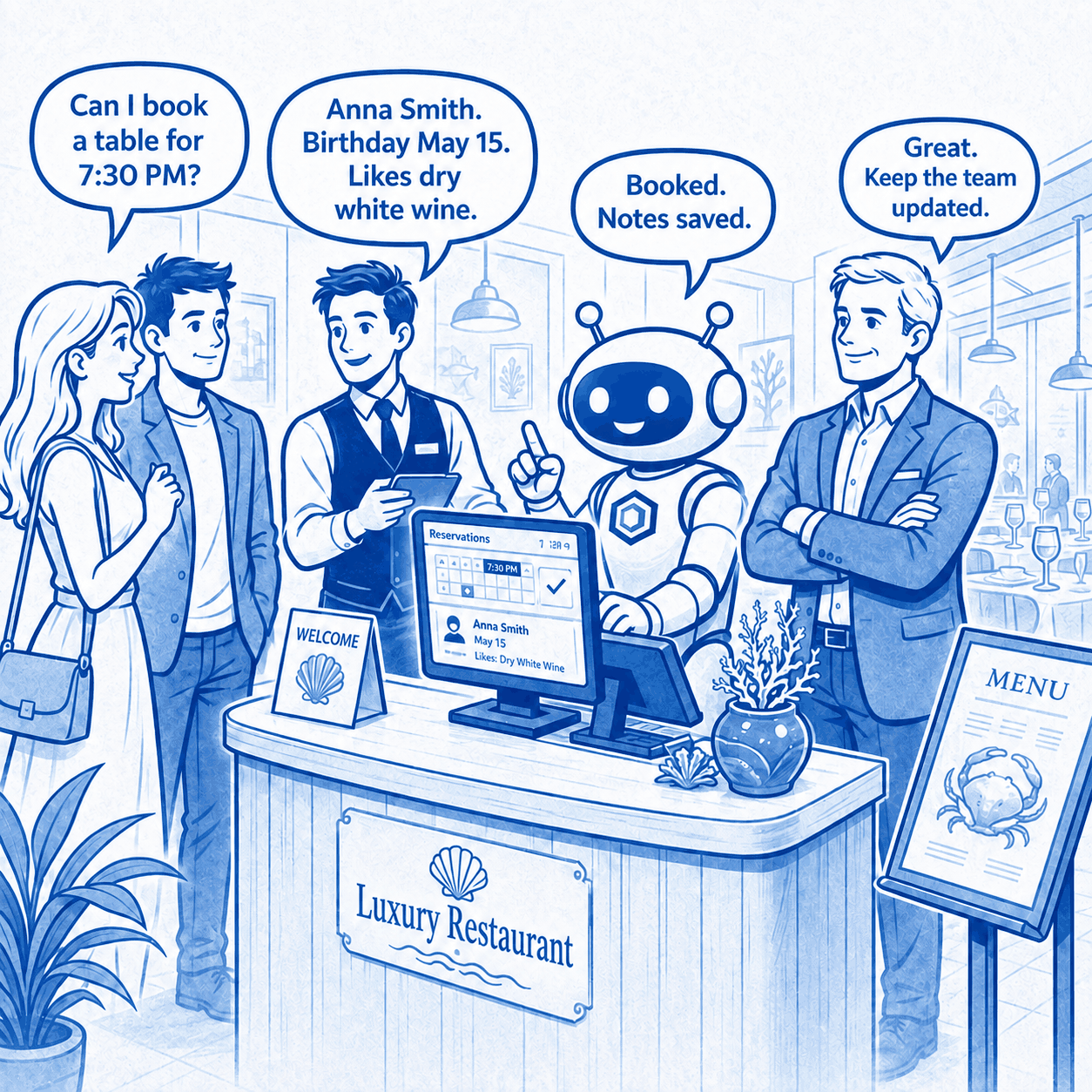
Оптимизировать ключевые операционные процессы ресторана: ускорить обучение и адаптацию персонала, снизить нагрузку на сотрудников при обработке звонков и бронирований, сократить ручную работу с отзывами, комментариями и сообщениями гостей, а также обеспечить более быстрый и стабильный сервис 24/7. Для этого требовалось автоматизировать повторяющиеся задачи и связать их с уже используемыми CRM, Syrve, телефонией и цифровыми каналами без перестройки существующей инфраструктуры ресторана.
Оптимизировать ключевые операционные процессы ресторана: ускорить обучение и адаптацию персонала, снизить нагрузку на сотрудников при обработке звонков и бронирований, сократить ручную работу с отзывами, комментариями и сообщениями гостей, а также обеспечить более быстрый и стабильный сервис 24/7. Для этого требовалось автоматизировать повторяющиеся задачи и связать их с уже используемыми CRM, Syrve, телефонией и цифровыми каналами без перестройки существующей инфраструктуры ресторана.

Целью внедрения была автоматизация круглосуточного консультирования и приёма заказов во всех цифровых каналах с обеспечением многоязычной поддержки. Binom Seller должен был самостоятельно подбирать товары, работать с возражениями и выполнять допродажи, передавая данные в CRM и привлекая живого оператора только при необходимости.
Целью внедрения была автоматизация круглосуточного консультирования и приёма заказов во всех цифровых каналах с обеспечением многоязычной поддержки. Binom Seller должен был самостоятельно подбирать товары, работать с возражениями и выполнять допродажи, передавая данные в CRM и привлекая живого оператора только при необходимости.

Создать искусственный интеллект, который будет отвечать на текстовые и телефонные запросы клиентов 24/7 максимально точно и полезно. Клиентская база — 3 миллиона пользователей.
Создать искусственный интеллект, который будет отвечать на текстовые и телефонные запросы клиентов 24/7 максимально точно и полезно. Клиентская база — 3 миллиона пользователей.
